截圖、錄影、剪輯——
一氣呵成匯出
五個小工具,一條工具列。
錄影一停,剪輯器就已經開啟。

擷取下來、標註起來、之後還能改
螢幕截圖和已儲存的圖片,原地就能加上標註。
儲存之後,標註依然可以修改
按兩下圖片,加上箭頭、圓圈和文字後儲存。再次開啟,每個標註都還在,可以移動或修改。
- 箭頭、文字、圖形、螢光筆
- 模糊或馬賽克遮住細節
- 螢幕截圖和下載的圖片都能用
像檔案總管一樣瀏覽資料夾
在左側的樹狀結構中展開、收合資料夾來瀏覽。可依名稱篩選,縮圖大小隨時調整。
隨處按 Ctrl+PrtSc
影片播放時拖曳選取一塊區域,截圖就會落到你的畫板上。
無限畫布畫板
把截圖攤在同一塊畫板上,拖曳就能整理。可自由放大縮小。

錄影一停,馬上剪輯
不必等待算圖。停止的瞬間剪輯器就會開啟,剪好的片段幾秒內儲存完成。
F8 開始錄影,F9 停止——直接進入剪輯
停止後,影片剪輯器會開啟你的錄影。剪輯後按 Ctrl+E 儲存——一氣呵成。
- 區域、視窗或全螢幕
- GPU 編碼,CPU 負擔低
- 停止後自動開啟剪輯器
剪輯加儲存,不到 2 秒
快速儲存只重新編碼剪輯點附近,其餘部分原封不動複製。沒有需要等待的進度列。
在 Windows 沙箱(無顯示卡)中測得 · 錄影後剪兩刀再快速儲存 · 影片中的計時器顯示實際花費的時間。
選擇錄影區域
拖曳外框四角調整大小,也可以切換成全螢幕或單一視窗。
在任何應用程式上都能用快速鍵
正在播放器裡看東西?直接按 F8 和 F9 就好——AX 不需要在最前面。

只留需要的部分,馬上匯出
為快速剪輯而生的剪輯器。分割、移動、加字幕、儲存。
剪掉、接合、完成
按 Ctrl+B 在播放頭處分割,再按 Shift+Delete 刪除一段,後面的會自動補上。
- 分割、移動、合併片段
- 精確到影格
- 錄影會自動在這裡開啟
字幕和時間碼
加上字幕後在影片上拖曳到合適位置。時間碼一鍵加入。
裁切到指定區域
拖曳選取想要的部分,得到只含該區域的新影片。
快速儲存
只重新編碼剪輯點附近——再長的錄影也幾秒存好。

輕巧快速的播放器
一開啟就播放——也是 AX 中唯一可以同時開多個視窗並排使用的工具。
滑鼠停在進度列上即可預覽
沿著進度列移動,那個位置的畫面會立刻跳出。按一下即可跳過去。
- 播放清單和 A–B(I · O)循環
- 字幕和音量平衡
- ← → 快轉倒轉,滾輪調音量
多視窗同時播放
把幾部參考影片並排開啟,一起觀看。
音訊顯示為波形
WAV 等音訊檔會依聲道顯示波形,而不是一片空白。

收集素材,邊下載邊看
一次抓一批影片,下載的同時就能瀏覽。
下載中也能切換檢視
貼上一批連結,在下載的同時可在並排、清單、欄位之間切換,或即時調整縮圖大小。
- 多個連結貼進同一個下載佇列
- 用 Chrome 擴充功能傳送目前頁面
- 下載的檔案立刻出現在影片剪輯器中
星級評分和欄位選擇
按星星當場評分,用漏斗顯示或隱藏日期、大小、編碼等欄位。
滑鼠移上去就播放
開啟滑過播放後,只有滑鼠底下的卡片會動。幾百部影片也依然流暢。
按兩下用播放器開啟
按兩下下載好的影片,在播放器中大畫面觀看。
下載 → 剪輯 → 快速儲存
一條工具列串起五個工具。剛下載的影片馬上就能剪。
剪掉下載影片多餘的部分並儲存
下載完成後,按上方的剪刀圖示開啟影片剪輯器。新影片在 AXD 資料夾裡——拖進來、剪好、儲存。
把網頁圖片拖進來加標註
把瀏覽器裡的圖片拖到影像擷取的資料夾中即可儲存,再按兩下加上標註。
五個工具,一條工具列
每個工具都各自開啟、各自關閉。用上方的圖示叫出其他工具。
AX 工具目前只有韓文介面。影片中顯示的也是韓文介面。
安裝方法
只需一次。不需要系統管理員權限,大約 2–3 分鐘。
黃色框標出了要點選的位置。截圖來自韓文版 Windows,按鈕名稱依中文版 Windows 寫出。
按「下載」
按本頁上方的 下載,取得安裝程式(AXTools-win-Setup.exe,約 265 MB)。視網路速度而定,需要一兩分鐘。

開啟下載的檔案
請選擇你的瀏覽器——畫面略有不同。
對於不常見的程式,Edge 會顯示「通常不會下載」並先扣住檔案。這不代表檔案有問題——只是下載過的人還不多。依下面的步驟放行:
下載完成後,右上角會開啟下載面板並顯示警告。如果已經關閉,按網址列旁帶 ⚠ 的下載圖示。
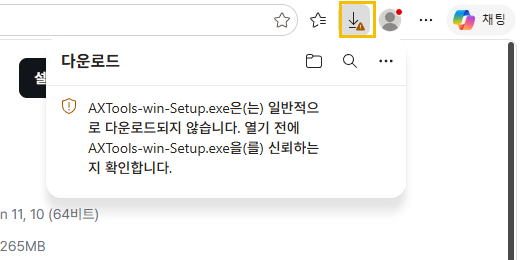
滑鼠移到警告上,右側會出現 ⋯。按下它並選擇 保留。
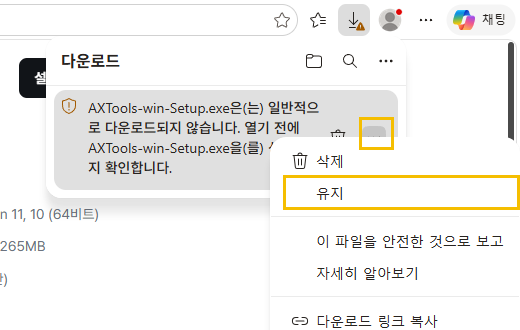
會跳出確認視窗。不要按 刪除——按它旁邊的小 ∨,再按 仍要保留。
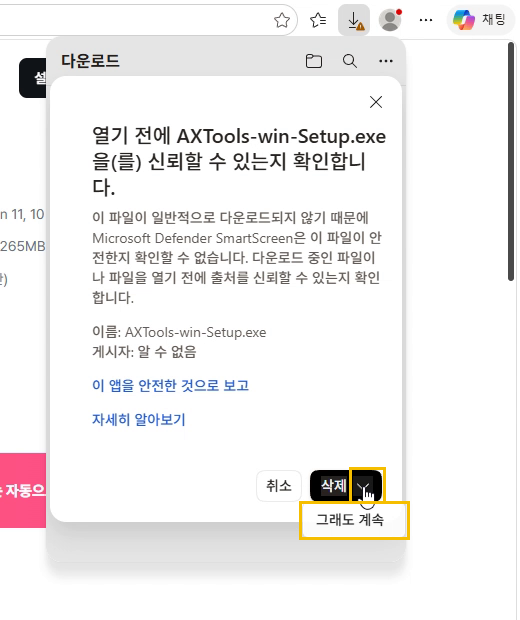
名稱變成
AXTools-win-Setup.exe後,按 開啟檔案。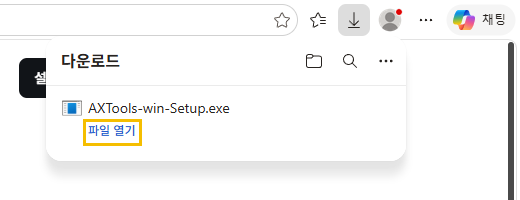
下載完成後,右上角會開啟下載面板。按 AXTools-win-Setup.exe 執行。如果已經關閉,按網址列旁的下載圖示(↓)。
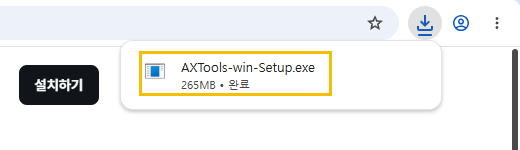
如果 Chrome 顯示警告並扣住檔案,用該項目的 ⋯(或右側按鈕)選擇 保留,然後再按一次。
如果出現藍色的「Windows 已保護您的電腦」視窗
AX 是個人開發的,所以 Windows 會詢問一次。按 其他資訊,再按 仍要執行。
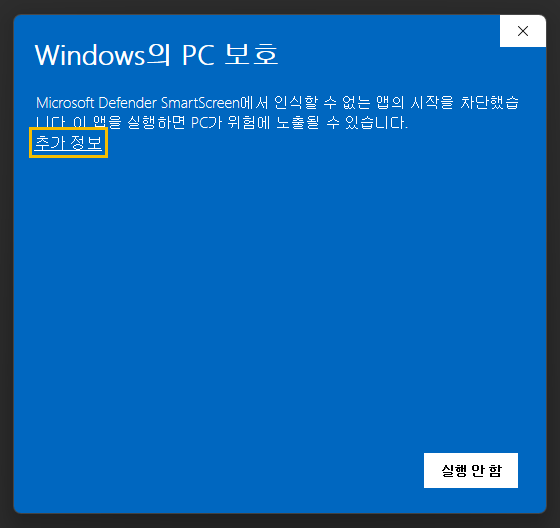
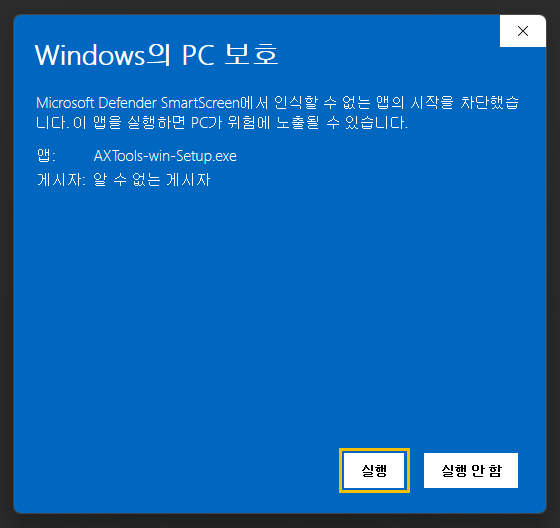
如果在 Edge 中選了「仍要保留」,這個視窗可能不會出現。沒出現就直接進行下一步。
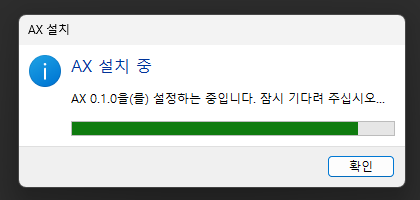
稍等幾秒
「正在安裝 AX」視窗一閃而過,AX 影片剪輯(AXE)會自動開啟。不需要再按任何東西。
完成——桌面上有了五個工具
素材下載器 · 影像擷取 · 螢幕錄影 · 影片剪輯 · 播放器的捷徑會出現在桌面和開始功能表的 AX 資料夾中。之後從這裡開啟即可。
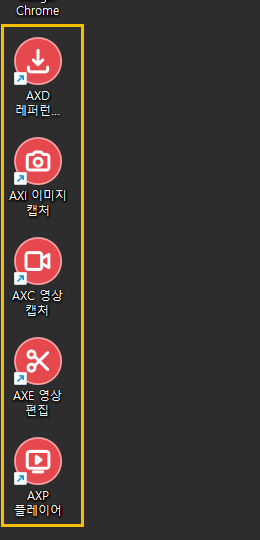
有新版本時,工具啟動時會通知你。不需要重新安裝。
常見問題
還有其他問題?請告訴我們。
怎麼更新?
什麼都不用做。開啟工具時,它會在背景取得新版本並詢問「關閉時更新嗎?」。選是,關閉該工具時就會切換到新版本。
下載停在「未確認 ….crdownload」
其實已經下載完成,只是被 Edge 扣住了。在下載面板中選擇 ⋯ → 保留,再選 「刪除」旁的 ∨ → 仍要保留,檔案就會變成 AXTools-win-Setup.exe。請參閱安裝方法第 2 步。
為什麼會有警告?安全嗎?
AX 是個人開發的,還沒有列入微軟的常見下載程式名單,所以瀏覽器和 Windows 會跟你確認一次。請只使用本頁「下載」按鈕提供的檔案。
錄影和截圖儲存在哪裡?
影片存在 影片 資料夾中的 AX,圖片存在 圖片 資料夾中的 AX。可以在設定中變更。
會在背景一直執行嗎?
不會。關掉視窗,該工具就完全結束。系統匣裡沒有,開機也不會啟動。
怎麼解除安裝?
開啟 Windows 設定 → 應用程式 → 已安裝的應用程式,找到 AX 並解除安裝。捷徑也會一併移除。
授權
AX 是免費預覽版。內含 FFmpeg、mpv 和 yt-dlp;它們的授權條款在安裝資料夾的 licenses 資料夾中。