截图、录屏、剪切——
一气呵成导出
五个小工具,一条工具栏。
录制一停,剪辑器就已经打开。

截下来、标出来、以后还能改
截图和已保存的图片,原地就能加标注。
保存之后,标注依然可以修改
双击图片,加上箭头、圆圈和文字后保存。再次打开,每个标注都还在,可以移动或修改。
- 箭头、文字、形状、荧光笔
- 模糊或马赛克遮住细节
- 截图和下载的图片都能用
像文件资源管理器一样浏览文件夹
在左侧的树中展开、收起文件夹来浏览。可按名称筛选,缩略图大小随时调整。
随处按 Ctrl+PrtSc
视频播放时拖选一块区域,截图就会落到你的画板上。
无限画布画板
把截图铺在同一块画板上,拖动即可整理。可自由放大缩小。

录制一停,马上剪辑
无需等待渲染。停止的瞬间剪辑器就会打开,剪好的片段几秒内保存完成。
F8 开始录制,F9 停止——直接进入剪辑
停止后,视频剪辑器会打开你的录像。剪切后按 Ctrl+E 保存——一气呵成。
- 区域、窗口或全屏
- GPU 编码,CPU 占用低
- 停止后自动打开剪辑器
剪切加保存,不到 2 秒
快速保存只重新编码剪切点附近,其余部分原样复制。没有需要等待的进度条。
在 Windows 沙盒(无显卡)中测得 · 录制后剪两刀再快速保存 · 视频中的计时器显示实际耗时。
选择录制区域
拖动边框四角调整大小,也可以切换到全屏或单个窗口。
在任何应用上都能用快捷键
正在播放器里看东西?直接按 F8 和 F9 即可——AX 不需要在最前面。

只留需要的部分,马上导出
为快速剪切而生的剪辑器。分割、移动、加字幕、保存。
剪掉、合拢、完成
按 Ctrl+B 在播放头处分割,再按 Shift+Delete 删除一段,后面的会自动补上。
- 分割、移动、拼接片段
- 精确到帧
- 录像会自动在这里打开
字幕和时间码
添加字幕后在视频上拖到合适位置。时间码一键添加。
裁剪到指定区域
拖选想要的部分,得到只含该区域的新视频。
快速保存
只重新编码剪切点附近——再长的录像也几秒存好。

轻快的播放器
一打开就播放——也是 AX 中唯一可以同时开多个窗口并排使用的工具。
鼠标悬停进度条即可预览
沿进度条移动,那个位置的画面会立刻弹出。点击即可跳转。
- 播放列表和 A–B(I · O)循环
- 字幕和音量均衡
- ← → 快进快退,滚轮调音量
多窗口同时播放
把几个参考视频并排打开,一起观看。
音频显示为波形
WAV 等音频文件会按声道显示波形,而不是一片空白。

收集素材,边下边看
一次抓取一批视频,下载的同时就能翻看。
下载中也能切换视图
粘贴一批链接,在下载的同时可在平铺、列表、分栏之间切换,或即时调整缩略图大小。
- 多个链接粘贴进同一个下载队列
- 用 Chrome 扩展发送当前页面
- 下载的文件立刻出现在视频剪辑器中
星级评分和列选择
点星星当场评分,用漏斗显示或隐藏日期、大小、编码等列。
悬停即播放
开启悬停播放后,只有鼠标下方的卡片会动。几百个视频也依然流畅。
双击用播放器打开
双击下载好的视频,在播放器中大屏观看。
下载 → 剪切 → 快速保存
一条工具栏串起五个工具。刚下载的视频马上就能剪。
剪掉下载视频的多余部分并保存
下载完成后,点顶部的剪刀图标打开视频剪辑器。新视频在 AXD 文件夹里——拖进来、剪好、保存。
把网页图片拖进来加标注
把浏览器里的图片拖到图像截取的文件夹中即可保存,再双击加标注。
五个工具,一条工具栏
每个工具都单独打开、单独关闭。用顶部的图标调出其他工具。
AX 工具目前只有韩文界面。视频中显示的也是韩文界面。
安装方法
只需一次。无需管理员权限,大约 2–3 分钟。
黄色框标出了要点击的位置。截图来自韩文版 Windows,按钮名称按中文版 Windows 写出。
点击“下载”
点击本页顶部的 下载,获取安装程序(AXTools-win-Setup.exe,约 265 MB)。视网速而定,需要一两分钟。

打开下载的文件
请选择你的浏览器——界面略有不同。
对于不常见的程序,Edge 会显示“通常不会下载”并暂扣文件。这并不代表文件有问题——只是下载过它的人还不多。按下面的步骤放行:
下载完成后,右上角会打开下载面板并显示警告。如果已经关闭,点地址栏旁边带 ⚠ 的下载图标。
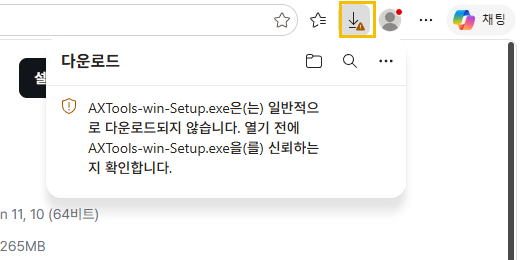
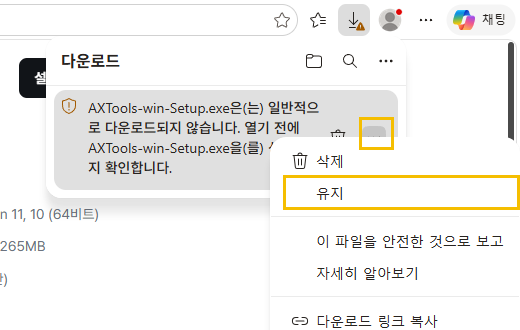
鼠标移到警告上,右侧会出现 ⋯。点它并选择 保留。
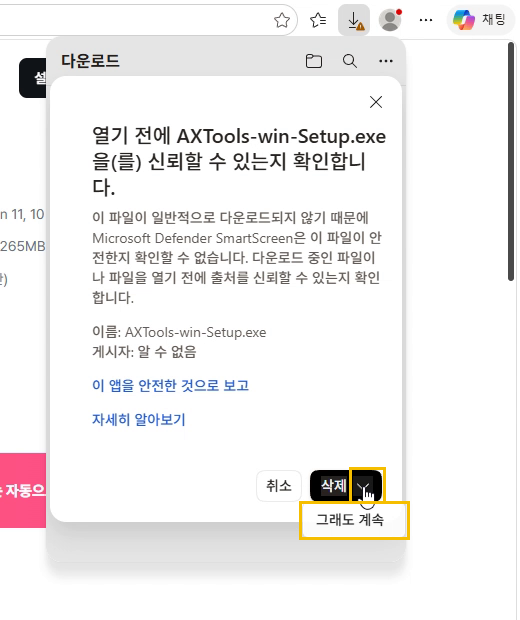
会弹出确认框。不要点 删除——点它旁边的小 ∨,再点 仍然保留。
名称变成
AXTools-win-Setup.exe后,点 打开文件。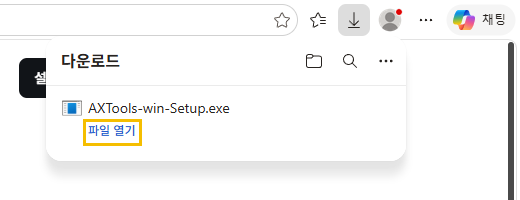
下载完成后,右上角会打开下载面板。点 AXTools-win-Setup.exe 运行。如果已经关闭,点地址栏旁边的下载图标(↓)。
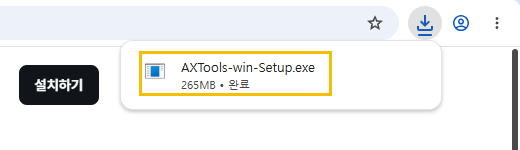
如果 Chrome 显示警告并暂扣文件,用该项的 ⋯(或右侧按钮)选择 保留,然后再点一次。
如果出现蓝色的“Windows 已保护你的电脑”窗口
AX 是个人开发的,所以 Windows 会询问一次。点 更多信息,再点 仍要运行。
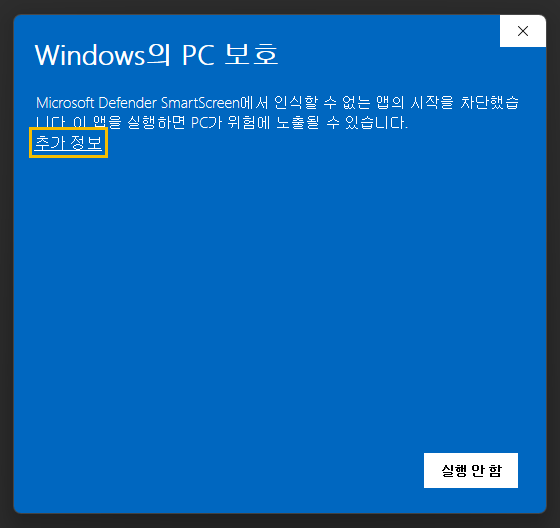
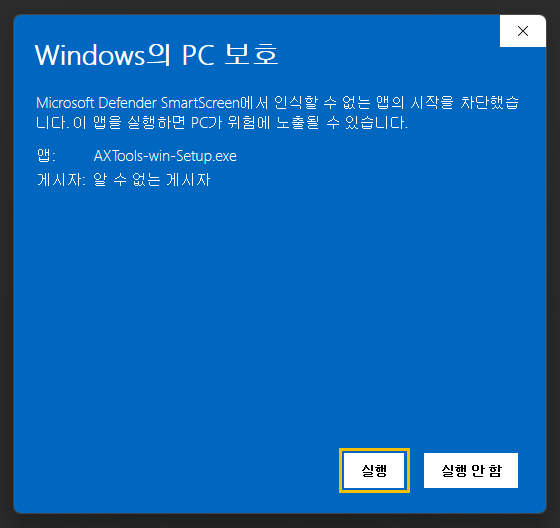
如果在 Edge 中选了“仍然保留”,这个窗口可能不会出现。没出现就直接进行下一步。
稍等几秒
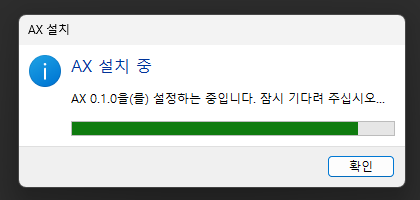
“正在安装 AX”窗口一闪而过,AX 视频剪辑(AXE)会自动打开。无需再点任何东西。
完成——桌面上有了五个工具
素材下载器 · 图像截取 · 屏幕录制 · 视频剪辑 · 播放器的快捷方式会出现在桌面和开始菜单的 AX 文件夹中。以后从这里打开即可。
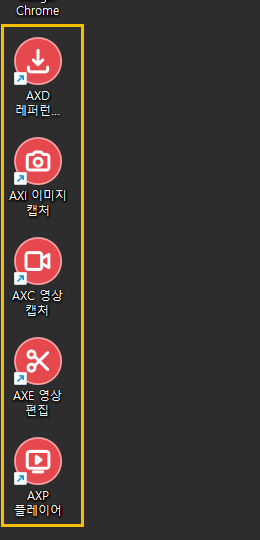
有新版本时,工具启动时会提示你。无需重新安装。
常见问题
还有其他问题?请告诉我们。
怎么更新?
什么都不用做。打开工具时,它会在后台获取新版本并询问“关闭时更新吗?”。选是,关闭该工具时就会切换到新版本。
下载停在“未确认 ….crdownload”
其实已经下载完成,只是被 Edge 暂扣了。在下载面板中选择 ⋯ → 保留,再选 “删除”旁的 ∨ → 仍然保留,文件就会变成 AXTools-win-Setup.exe。请参阅安装方法第 2 步。
为什么会有警告?安全吗?
AX 是个人开发的,还没有进入微软的常见下载程序名单,所以浏览器和 Windows 会跟你确认一次。请只使用本页“下载”按钮提供的文件。
录像和截图保存在哪里?
视频保存在 视频 文件夹中的 AX,图片保存在 图片 文件夹中的 AX。可以在设置中更改。
会在后台一直运行吗?
不会。关掉窗口,该工具就完全退出。托盘里没有,开机也不会启动。
怎么卸载?
打开 Windows 设置 → 应用 → 已安装的应用,找到 AX 并卸载。快捷方式也会一并删除。
许可证
AX 是免费预览版。内含 FFmpeg、mpv 和 yt-dlp;它们的许可证文本在安装目录的 licenses 文件夹中。