AX
화면 캡처 · 녹화 · 편집을 한 번에
찍고, 녹화하고, 자르고
내보내기까지 한 번에
다섯 개의 작은 도구가 위쪽 툴바 하나로 이어집니다.
녹화가 끝나면 편집이 바로 그 영상을 엽니다.

찍고, 표시하고, 다시 고치고
캡처한 이미지도, 받아 둔 이미지도 그 자리에서 주석을 달고 저장합니다.
주석을 달고 저장해도 다시 고칠 수 있습니다
사진을 두 번 눌러 화살표 · 동그라미 · 글자를 올리고 저장하세요. 다시 열면 주석이 따로 살아 있어 옮기고 고칠 수 있습니다.
- 화살표 · 글자 · 도형 · 형광펜
- 모자이크 · 흐림으로 가리기
- 저장한 뒤에도 주석을 다시 편집
- 찍은 이미지 · 받은 이미지 모두
탐색기처럼 폴더로 관리
왼쪽 폴더 나무에서 폴더를 열고 닫으며 바로 둘러봅니다. 이름으로 거르고 썸네일 크기도 바로 바꿉니다.
Ctrl+PrtSc 로 어디서나
영상을 보다가도 영역을 끌면 바로 찍혀 보드에 붙습니다.
무한 캔버스 보드
찍은 그림을 한 판에 늘어놓고 끌어 배치합니다. 확대 · 축소도 자유롭게.

녹화가 끝나면 바로 편집
렌더링을 기다리지 않습니다. 끝내는 순간 편집기가 열리고, 자르면 곧바로 저장됩니다.
F8 녹화 · F9 끝 — 그다음은 바로 편집
녹화를 끝내면 영상 편집이 그 영상을 열어 둡니다. 잘라 내고 Ctrl+E 로 저장하기까지 한 흐름입니다.
- 영역 · 창 · 모니터 전체
- 그래픽 카드 인코딩으로 가볍게
- 끝나면 편집기가 자동으로 열림
자르고 저장하는 데 2초 안
빠른 저장은 자른 곳 앞뒤만 다시 굽고 나머지는 원본 그대로 옮겨 붙입니다. 저장 막대를 기다릴 일이 없습니다.
실측 · Windows 샌드박스(그래픽 카드 없음) · 녹화 직후 두 번 잘라 빠른 저장 · 영상 속 초시계가 실제 걸린 시간입니다.
녹화 영역 고르기
틀 모서리를 끌어 크기를 맞추거나, 전체 화면 · 창 선택으로 바로 바꿉니다.
다른 프로그램 위에서도 단축키
플레이어로 영상을 보다가 F8 · F9 만 누르면 됩니다. AX 창을 앞에 두지 않아도 됩니다.

필요한 구간만 남기고 바로 내보내기
가벼운 컷 편집에 맞춘 편집기입니다. 클립을 자르고 옮기고, 자막을 올리고 저장합니다.
자르고 당겨 지우면 끝
재생 위치에서 Ctrl+B 로 자르고, 필요 없는 조각은 Shift+Delete 로 뒤를 당겨 지웁니다.
- 클립 자르기 · 옮기기 · 붙이기
- 프레임 단위로 정확하게
- 녹화가 끝나면 그 영상이 바로 열림
자막 · 타임코드
자막을 넣고 화면 위에서 끌어 옮깁니다. 타임코드도 단추 하나로.
화면 영역 자르기
필요한 부분만 끌어 고르면 그 영역만 남긴 새 영상이 만들어집니다.
빠른 저장
자른 곳 앞뒤만 다시 구워, 긴 녹화도 몇 초 만에 저장합니다.

가볍고 빠른 영상 보기
켜자마자 재생됩니다. 여러 창을 나란히 띄워 비교할 수 있는 유일한 AX 도구입니다.
막대 위로 마우스를 올리면 미리 보기
재생 막대 위를 지나가면 그 자리 장면이 바로 뜹니다. 원하는 곳을 찾아 누르면 끝.
- 재생 목록 · 구간(I · O) 반복
- 자막 · 음량 평준화
- ←→ 건너뛰기 · 휠 볼륨
여러 창 띄우기
레퍼런스 여러 개를 나란히 띄워 놓고 함께 봅니다.
소리 파일은 파형으로
WAV 같은 소리 파일은 영상 칸 대신 채널별 파형을 그립니다.

레퍼런스를 모아 받고, 바로 둘러보기
여러 영상을 한꺼번에 받는 동안에도 목록을 바꿔 가며 바로 살펴봅니다.
받으면서 보기 방식을 바로 바꿈
주소 여러 개를 한 번에 넣어 받는 동안에도 타일 · 목록 · 열 보기와 썸네일 크기를 누르는 즉시 바꿉니다.
- 주소 여러 개를 한 번에 받기 큐로
- 크롬 확장으로 지금 보는 페이지 보내기
- 받은 영상은 영상 편집 목록에 바로
별점 매기기 · 보일 칸 고르기
별을 눌러 바로 점수를 매기고, 깔때기 단추로 날짜 · 크기 · 코덱 같은 칸을 켜고 끕니다.
마우스를 올리면 재생
롤오버 재생을 켜면 마우스를 올린 카드만 움직입니다. 많이 받아도 가볍습니다.
두 번 누르면 플레이어로
받은 영상을 두 번 누르면 플레이어가 열려 크게 봅니다.
받고 → 자르고 → 빠르게 저장
다섯 도구는 위쪽 툴바 하나로 이어집니다. 받은 것을 곧바로 편집합니다.
받은 영상을 바로 잘라 저장
받기가 끝나면 위쪽 가위 아이콘으로 영상 편집을 엽니다. AXD 폴더에 방금 받은 영상이 있습니다 — 끌어 와 자르고 저장하세요.
웹 그림을 끌어 와 바로 주석
브라우저의 그림을 이미지 캡처의 폴더로 끌어 놓으면 저장되고, 두 번 눌러 바로 표시를 답니다.
다섯 도구, 툴바 하나
저마다 따로 뜨고 따로 끝납니다. 어느 창에서든 위쪽 아이콘으로 다른 도구를 부릅니다.
설치 방법
처음 한 번만 하면 됩니다. 관리자 권한 없이 2~3분이면 끝납니다.
노란 테두리가 누를 곳입니다.
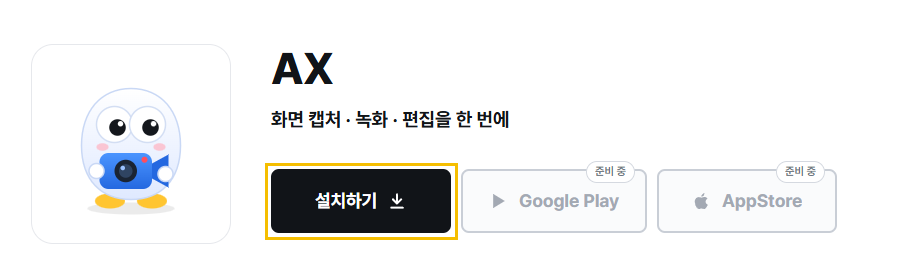
설치하기를 누릅니다
이 페이지 맨 위의 설치하기 를 누르면 설치 파일(AXTools-win-Setup.exe, 약 265MB)을 받기 시작합니다. 인터넷 속도에 따라 1~2분 걸립니다.
받은 파일을 엽니다
쓰는 브라우저를 고르세요. 브라우저마다 화면이 조금 다릅니다.
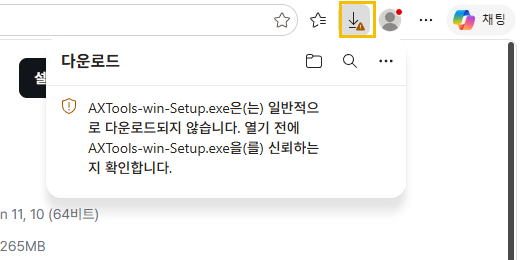
Edge 는 처음 보는 프로그램이면 "일반적으로 다운로드되지 않습니다" 라는 경고를 띄우고 파일을 붙잡아 둡니다. 파일에 문제가 있다는 뜻이 아니라, 아직 받은 사람이 적다는 안내입니다. 아래 순서대로 풀어 주세요.
받기가 끝나면 오른쪽 위에 다운로드 창이 뜨고 경고가 보입니다. 창이 닫혔다면 주소 줄 오른쪽의 ⚠ 붙은 다운로드 아이콘 을 누르세요.
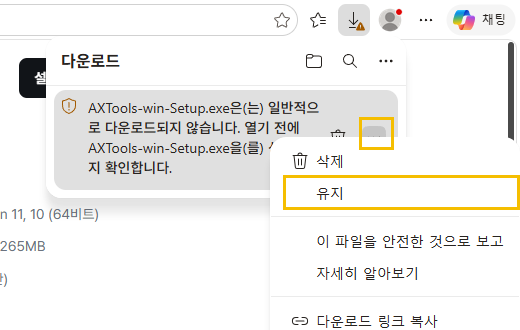
경고 위에 마우스를 올리면 오른쪽에 ⋯ 이 나타납니다. 누른 뒤 유지 를 고릅니다.
확인 창이 뜹니다. 검은 삭제 글자는 누르지 말고, 바로 옆의 작은 ∨ 를 누른 다음 그래도 계속 을 고릅니다.
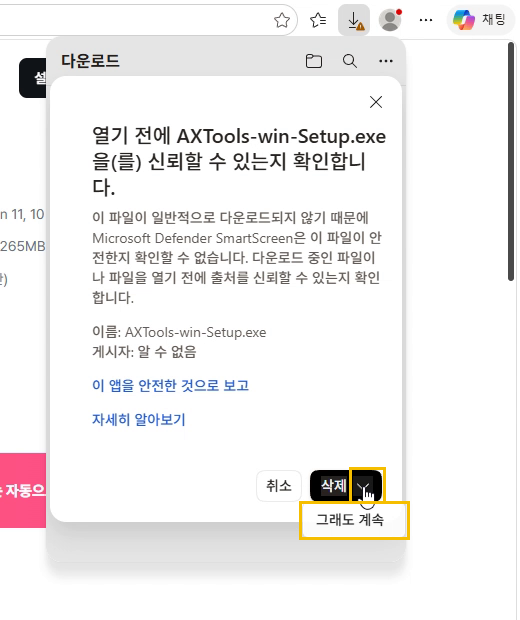
파일 이름이
AXTools-win-Setup.exe로 바뀌면 파일 열기 를 누릅니다.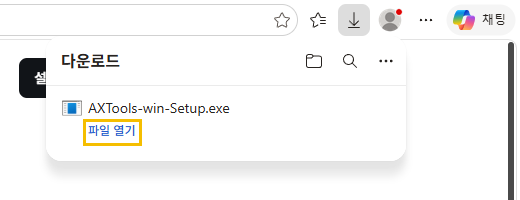
받기가 끝나면 오른쪽 위에 다운로드 창이 뜹니다. AXTools-win-Setup.exe 를 누르면 실행됩니다. 창이 닫혔다면 주소 줄 오른쪽의 다운로드 아이콘(↓)을 누르세요.
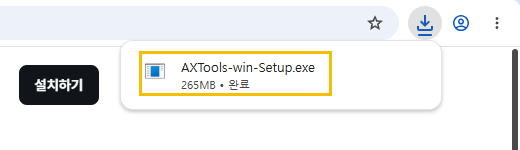
Chrome 이 경고를 띄우며 파일을 붙잡아 두면, 그 항목의 ⋯(또는 오른쪽 단추)에서 유지 · 계속 을 고른 뒤 다시 누르세요.
파란 "Windows의 PC 보호" 창이 뜨면
개인이 만든 프로그램이라 처음 한 번 뜨는 확인 창입니다. 추가 정보 를 누르면 나타나는 실행 을 누르세요.
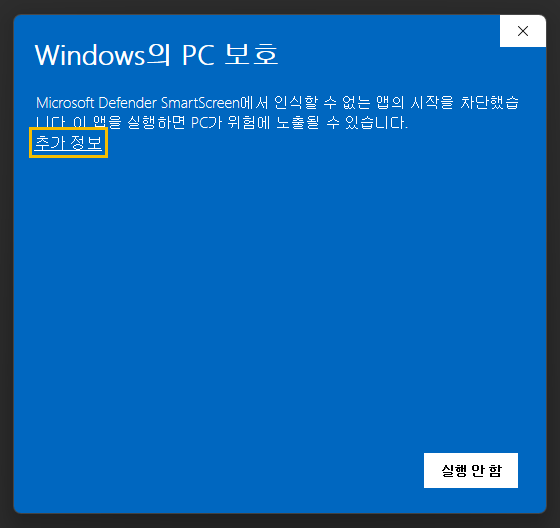
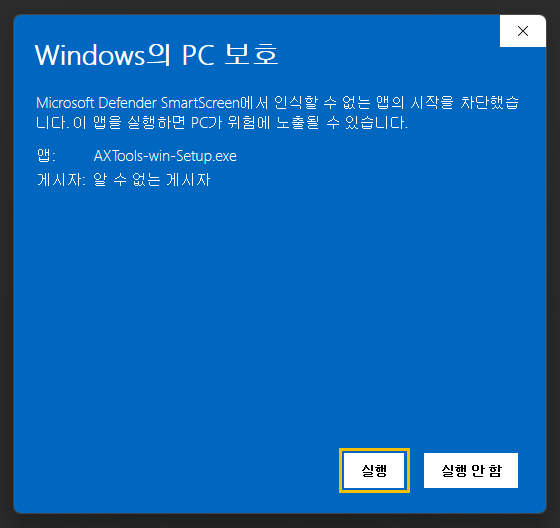
Edge 에서 "그래도 계속" 을 눌렀다면 이 창은 뜨지 않을 수도 있습니다. 안 뜨면 그냥 다음 단계로 넘어가세요.
몇 초 기다리면 설치가 끝납니다
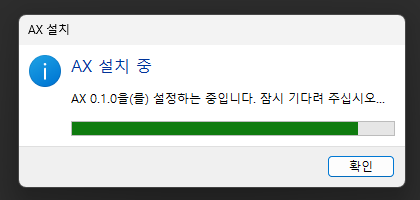
"AX 설치 중" 창이 잠깐 떴다가 사라지고, AX 영상 편집(AXE) 이 저절로 열립니다. 따로 누를 것은 없습니다.
끝 · 바탕 화면에 다섯 도구가 생깁니다
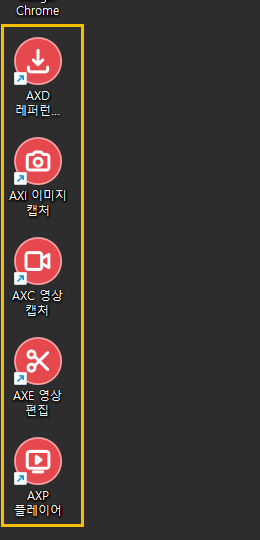
바탕 화면과 시작 메뉴의 AX 폴더에 레퍼런스 다운로더 · 이미지 캡처 · 영상 캡처 · 영상 편집 · 플레이어 바로 가기가 생깁니다. 다음부터는 이 아이콘으로 켜면 됩니다.
새 버전이 나오면 도구를 켤 때 알려 줍니다. 다시 설치할 필요가 없습니다.
자주 묻는 질문
궁금한 점이 더 있으면 알려 주세요.
업데이트는 어떻게 하나요?
따로 할 일이 없습니다. 도구를 켜면 새 버전을 뒤에서 받아 두고 "닫을 때 업데이트할까요?" 라고 묻습니다. "예" 를 누르면 그 도구를 닫을 때 바뀝니다.
다운로드가 "확인되지 않음 ….crdownload" 로 멈춰 있어요
다 받아 놓고 Edge 가 붙잡아 둔 상태입니다. 다운로드 창에서 ⋯ → 유지, 이어서 삭제 옆 ∨ → 그래도 계속 을 누르면 AXTools-win-Setup.exe 로 바뀝니다. 위 설치 방법 2단계를 보세요.
왜 경고가 뜨나요? 안전한가요?
AX 는 개인이 만든 프로그램이라 아직 Microsoft 의 "많이 받은 프로그램" 목록에 없습니다. 그래서 브라우저와 Windows 가 처음 한 번 확인을 받습니다. 파일은 이 홈페이지의 설치하기 단추로 받은 것만 쓰세요.
녹화 · 캡처한 파일은 어디에 저장되나요?
영상은 동영상 폴더의 AX, 이미지는 사진 폴더의 AX 가 기본입니다. 설정에서 바꿀 수 있습니다.
뒤에 계속 떠 있나요?
아닙니다. 창을 닫으면 그 도구는 완전히 끝납니다. 트레이에 남거나 윈도우와 함께 켜지지 않습니다.
지우려면 어떻게 하나요?
Windows 설정 → 앱 → 설치된 앱 에서 AX 를 찾아 제거합니다. 바로 가기도 함께 지워집니다.
라이선스 안내
AX 는 무료 시험판입니다. FFmpeg · mpv · yt-dlp 를 함께 담고 있으며, 각 라이선스 원문은 설치 폴더의 licenses 에 있습니다.